

在服务器运维、后端开发、网络调试、嵌入式开发的日常工作中,终端工具是我们必不可少的生产力软件。市面上主流的终端工具各有短板:Xshell商用收费、部分版本有捆绑;Putty功能简陋、无图形化文件传输;SecureCRT笨重且付费。
今天给大家分享一款零广告、完全免费可商用、跨平台、性能拉满的全能终端工具——WindTerm。它完美整合了远程连接、文件传输、串口调试、本地终端功能,轻量化的同时兼顾专业级功能,是目前性价比最高的终端替代工具,本文将带来独家原创的完整简介+实操教程。
一、WindTerm 软件详细简介
1. 软件定位与核心优势
WindTerm 是一款基于C语言开发的开源跨平台终端模拟器,遵循Apache2.0开源协议,个人、企业均可免费无限制使用,无功能阉割、无广告弹窗、无后台驻留。软件适配Windows、macOS、Linux全平台,彻底解决了传统终端工具平台适配差、付费限流、功能单一的痛点。
相较于市面上主流终端工具,它最大的特色是轻量化高性能+一体化功能。软件安装包体积小,运行内存仅70MB左右,启动速度秒开,大日志滚动、长命令执行时无卡顿、无延迟,碾压各类基于网页、脚本开发的终端工具。
2. 核心功能覆盖
WindTerm 摒弃了传统工具“多软件搭配使用”的繁琐,一款软件搞定所有终端场景:
-
远程服务器管理:支持SSH、Telnet、Raw TCP协议,适配所有Linux、Unix服务器远程登录运维
-
一体化文件传输:内置原生SFTP图形化面板,无需安装FTP工具,支持拖拽上传下载、批量文件管理
-
硬件设备调试:自带Serial串口功能,支持单片机、开发板、交换机、路由器等设备调试,兼容X/Y/ZModem传输协议
-
本地终端运行:兼容Windows Cmd、PowerShell,Linux/macOS bash、zsh等本地命令行工具
-
高效运维功能:多标签分屏、多会话同步输入、服务器分组收藏、端口转发、跳板机代理、Tmux原生适配
二、WindTerm 安装与初始配置
1. 下载与安装
WindTerm无需复杂安装流程,支持绿色免安装版本,告别捆绑安装:
第一步:前往WindTerm官方仓库下载对应系统版本,优先选择最新稳定版;
第二步:Windows用户可选择绿色压缩包,解压后直接双击
WindTerm.exe即可打开,无需安装;macOS/Linux用户解压授权后直接运行;第三步:打开软件后无任何广告、无注册弹窗,直接进入主界面,极简干净。
2. 基础界面初识
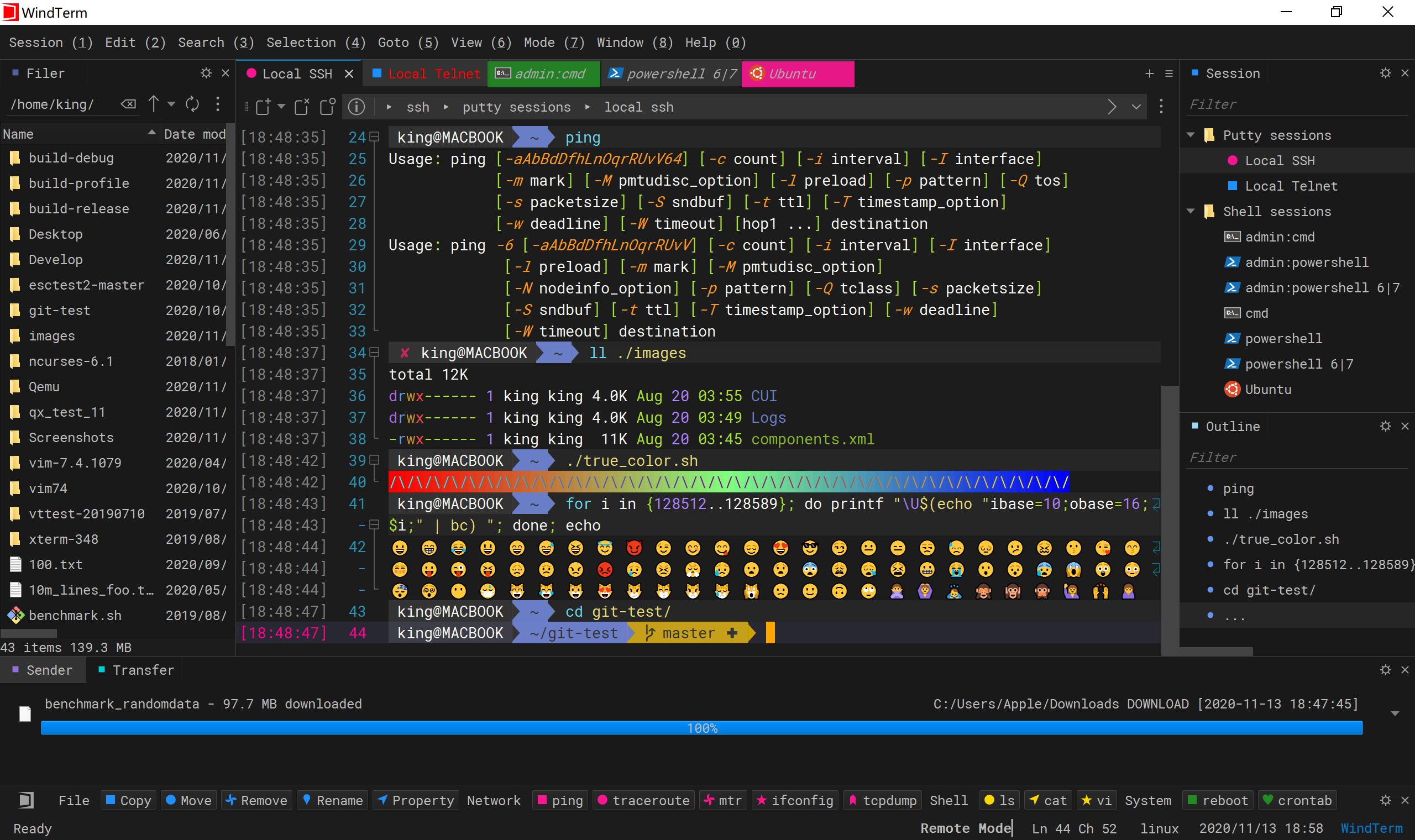
软件主界面分为三大核心区域:顶部功能菜单栏、中间终端会话区、右侧SFTP文件传输区(可自由隐藏/调出)。默认界面简洁素雅,支持自定义主题、字体、字号、配色、光标样式,可根据个人使用习惯调整护眼模式、深色模式。
三、核心功能实操使用教程
1. 新建SSH远程连接(服务器运维核心)
这是最常用的功能,用于远程连接云服务器、物理Linux服务器,操作步骤简单高效:
步骤1:点击顶部菜单栏「会话」-「新建SSH会话」,调出连接配置窗口;
步骤2:填写核心配置信息:会话名称(自定义,方便记忆)、服务器IP地址、SSH端口(默认22)、登录用户名;
步骤3:认证方式选择密码登录或密钥登录:密码登录直接输入服务器密码;密钥登录可导入本地私钥文件,支持免密登录;
步骤4:点击「连接」,即可成功登录服务器,支持保存会话,下次打开软件一键重连,无需重复输入信息。
2. SFTP文件拖拽传输(无需额外工具)
绝大多数终端工具需要单独搭配FTP软件传输文件,WindTerm内置SFTP面板,实现命令操作和文件管理一体化:
步骤1:成功连接服务器后,点击软件右侧边缘的「SFTP」按钮,调出文件传输面板;
步骤2:左侧为电脑本地文件目录,右侧为服务器远程文件目录;
步骤3:支持双向拖拽传输,本地文件直接拖到右侧即为上传,远程文件拖到左侧即为下载;
步骤4:支持批量上传下载、文件删除、重命名、权限修改,完美替代FileZilla等工具。
3. 多标签+分屏运维(大幅提升工作效率)
日常运维中需要同时操作多台服务器,WindTerm的分屏和多标签功能可以彻底告别多窗口切换的繁琐:
多标签操作:点击顶部「+」号,可新建多个终端标签,分别连接不同服务器,一键切换;
分屏操作:右键标签页,选择水平分屏/垂直分屏,单个窗口可拆分多个操作面板,同时查看多个服务器日志、执行命令;
同步输入功能:多屏模式下,开启「同步输入」,所有分屏窗口会同步执行输入的命令,适合多台服务器批量部署、批量更新,极大节省运维时间。
4. 串口调试教程(嵌入式/网络设备专用)
针对网络工程师、嵌入式开发者,WindTerm替代专用串口调试工具,支持设备调试:
步骤1:电脑连接开发板、交换机、路由器等设备的串口;
步骤2:点击「会话」-「新建串口会话」;
步骤3:选择对应串口号、配置波特率、数据位、校验位(根据设备参数填写);
步骤4:点击连接,即可实时查看设备日志、调试设备,支持串口文件传输,满足嵌入式开发调试需求。
5. 高级实用功能
-
跳板机代理:支持ProxyJump跳板机连接,无需手动配置复杂代理,一键连接内网服务器;
-
命令记忆与高亮:自动记录历史命令,支持关键字检索,代码和命令语法高亮,纠错更直观;
-
会话分组管理:可将测试服务器、生产服务器、本地设备分组归类,界面整洁有序,查找高效;
-
日志导出:支持终端操作日志一键保存导出,方便问题排查、工作留存。
四、WindTerm 适配人群与使用总结
1. 适合使用人群
-
服务器运维工程师:批量运维、日志查看、文件传输一站式解决
-
后端开发人员:本地调试、远程服务器部署、项目上传
-
网络工程师:交换机、路由器等网络设备调试管理
-
嵌入式开发者:单片机、开发板串口调试
-
个人用户:替代所有付费终端工具,免费无限制使用
2. 工具总结
相比于Xshell、Putty、SecureCRT等传统终端工具,WindTerm凭借免费商用、跨平台、高性能、功能一体化、无广告无捆绑的优势,成为目前终端工具的最优替代品。它既满足新手日常简单的远程连接需求,也适配专业运维、开发、调试的高阶场景,轻量化不臃肿、功能全面不鸡肋,是一款可以长期常驻电脑的生产力工具。